
Der Weg zum perfekten Druck: So legen Sie Ihre Daten für den Großformatdruck richtig an
Ein brillantes Druckergebnis beginnt nicht an der Druckmaschine, sondern am Computer. Egal ob Bauzaunbanner, Firmenschild oder Riesenposter: Die Qualität der Druckdatei entscheidet darüber, ob das Ergebnis "ganz okay" oder "absolut beeindruckend" wird.
Damit Ihre Daten bei bauprint.de reibungslos durch den Datencheck kommen und wir Ihre Werbung schnellstmöglich produzieren können, haben wir diesen ausführlichen Leitfaden für Sie erstellt.
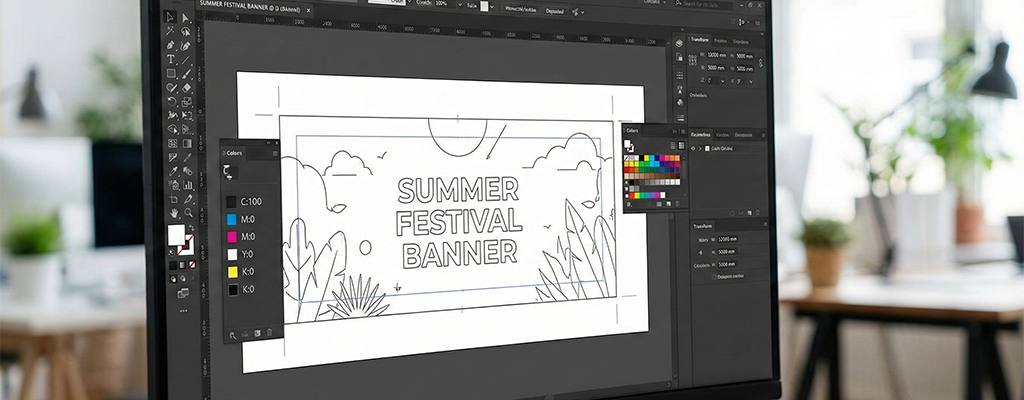
1. Das richtige Dateiformat: PDF ist König
Wir können verschiedene Formate verarbeiten (JPG, TIFF, PNG), aber für ein professionelles, scharfes Ergebnis empfehlen wir dringend das PDF-Format.
Warum PDF? Ein PDF kann sowohl Bilder (Pixel) als auch Texte und Logos (Vektoren) enthalten. Das sorgt dafür, dass Ihre Schriften messerscharf bleiben, während Bilder farbtreu wiedergegeben werden.
Unsere Anforderungen an PDFs:
- Standard: Bitte exportieren Sie als PDF/X-3:2002 oder PDF/X-4. Diese Standards sind ISO-zertifiziert für die Druckindustrie.
- Schriften: Alle verwendeten Schriftarten müssen ins PDF eingebettet oder in Pfade (Kurven) umgewandelt sein. Sonst kann es passieren, dass Umlaute fehlen oder Schriften ersetzt werden.
- Keine Passwörter: Die Datei darf nicht verschlüsselt sein.
Notlösung: Wenn Sie kein PDF erstellen können, akzeptieren wir auch hochauflösende JPG oder TIFF Dateien. Beachten Sie aber, dass hier Texte bei starker Vergrößerung unscharf werden können.
2. Größe und Maßstab: Wann 1:1 und wann 1:10?
Im Idealfall legen Sie Ihre Druckdaten immer im Maßstab 1:1 an. Das bedeutet: Wenn Ihr Banner 300 cm breit ist, ist auch Ihre Arbeitsfläche im Layoutprogramm 300 cm breit.
Die Ausnahme bei XXL-Formaten (über 5 Meter):
Viele Programme (wie ältere Adobe Versionen oder PDF-Standards) haben eine technische Grenze bei 508 cm (200 Zoll). Wenn Ihr Druckprodukt länger als 5.000 mm (5 m) ist, müssen Sie im Maßstab arbeiten.
- Maßstab 1:2: Sie legen das Dokument halb so groß an. (Wichtig: Die Auflösung der Bilder muss dann doppelt so hoch sein!)
- Maßstab 1:10: Sie legen das Dokument bei 10% der Größe an. (Beispiel: Ein 10-Meter-Banner wird als 1-Meter-Datei angelegt).
Wichtig: Bitte vermerken Sie den Maßstab gut sichtbar im Dateinamen oder im Bestellkommentar!
3. Bildauflösung und Qualität
Nichts ist ärgerlicher als ein verpixeltes Foto auf einem riesigen Banner. Die benötigte Auflösung (dpi) hängt stark vom Betrachtungsabstand ab. Während eine kleine Klebefolie 300 dpi benötigt, reichen bei einem Gerüstbanner oft 50-70 dpi.
Detaillierte Tabellen und Beispiele hierzu finden Sie in unserem separaten Ratgeber:
» Zum Blogbeitrag: Pixel vs. Vektor & Auflösungstabellen
4. Farbe ist nicht gleich Farbe (CMYK vs. RGB)
Bildschirme arbeiten mit Licht (RGB: Rot, Grün, Blau). Drucker arbeiten mit Farbpigmenten (CMYK: Cyan, Magenta, Gelb, Schwarz). Das ist ein physikalischer Unterschied.
Damit die Farben auf dem Banner so aussehen, wie Sie es erwarten, beachten Sie bitte Folgendes:
- Farbmodus: Legen Sie Ihre Datei zwingend im Modus CMYK an (Profil: ISO Coated v2 ist meist der Standard). RGB-Daten werden von uns automatisch konvertiert, was zu Farbverschiebungen führen kann (leuchtende Bildschirmfarben wirken dann oft stumpfer).
- Keine Sonderfarben: Bitte verwenden Sie keine Pantone-, HKS- oder Spotfarben. Wandeln Sie diese vor dem Export in CMYK um.
- Kein Weißdruck: Legen Sie keine weißen Elemente als "Sonderfarbe White" an, es sei denn, Sie haben explizit einen Weißdruck auf transparente Folie bestellt. Weiße Flächen in Ihrer Datei werden beim Standarddruck einfach "nicht gedruckt" – dort ist dann das weiße Material zu sehen.
- Tiefschwarz: Für ein sattes Schwarz (z.B. bei Hintergründen) empfehlen wir eine Mischung (z.B. C=60, M=40, Y=40, K=100) statt nur 100% K.
5. Die Falle beim "Überdrucken"
Achten Sie darauf, dass die Funktion "Überdrucken" (Overprint) deaktiviert ist, sofern Sie diese nicht bewusst als grafischen Effekt einsetzen. Ist ein weißer Text versehentlich auf "Überdrucken" gestellt, wird er im Druck komplett verschwinden!
6. Die Beschnittzugabe: Schluss mit weißen Blitzern
Wenn Sie ein Schild oder Banner bestellen, das bis zum Rand bedruckt ist, darf Ihr Hintergrundbild in der Datei nicht exakt am Endformat aufhören.
Warum? Schneidemaschinen arbeiten zwar präzise, haben aber minimale Toleranzen (im Millimeterbereich). Wenn Ihr Motiv genau an der Kante endet und das Messer einen Millimeter daneben schneidet, entsteht ein unschöner weißer Rand (ein sogenannter "Blitzer").
Die Lösung: Legen Sie eine Beschnittzugabe an. Ziehen Sie Hintergründe und Bilder über das eigentliche Endformat hinaus.
Die Faustregel:
Legen Sie in der Regel 3 mm Beschnitt rundum an. Das bedeutet, Ihre Datei ist rechnerisch 6 mm breiter und 6 mm höher als das bestellte Endformat.
Hinweis: Bei manchen Großformat-Produkten (wie riesigen Planen) kann der benötigte Beschnitt abweichen. Bitte werfen Sie immer einen Blick in das Datenblatt auf der jeweiligen Produktseite.
7. Sicherheitsabstand: Wichtig für Ösen und Zuschnitt
In der Produktion wird geschnitten, geschweißt und geöst. Damit keine wichtigen Informationen verloren gehen oder angestanzt werden, brauchen wir Platz am Rand – und zwar innerhalb des Formats.
- Schilder & Platten: Mind. 3–5 mm Abstand zum Rand.
- Banner & Planen: Mind. 40–50 mm Abstand zum Rand (wegen der Ösen!). Wenn Sie Text zu nah an den Rand setzen, wird er später von einer Metallöse durchstanzt.
Bitte prüfen Sie auch hierzu immer das spezifische Datenblatt am jeweiligen Produkt im Shop, da die Anforderungen je nach Konfektionierung variieren können.
Checklist für Ihre Datei
Bevor Sie Ihre Daten auf bauprint.de hochladen, gehen Sie diese Punkte kurz durch:
- Format: PDF/X-3 oder PDF/X-4?
- Farben: Modus CMYK? Keine Sonderfarben?
- Schriften: Eingebettet oder in Pfade gewandelt?
- Größe: Maßstab 1:1 (oder korrekt skaliert bei > 5m)?
- Beschnitt: 3 mm Zugabe rundum angelegt?
- Sicherheit: Wichtige Inhalte weit genug vom Rand entfernt?
Haben Sie an alles gedacht? Dann steht einem perfekten Druckergebnis nichts mehr im Wege!